دليل منصة فاتورة زاتكا (Fatoora Portal): خطوات الدخول، تهيئة الأجهزة، وتوليد رمز OTP
شرح شامل ومفصل لكيفية استخدام منصة فاتورة من هيئة الزكاة والضريبة والجمارك (ZATCA)، توليد رمز OTP لتهيئة الأجهزة، تجديد شهادة CSID، وإلغاء ارتباط الأجهزة خطوة بخطوة.
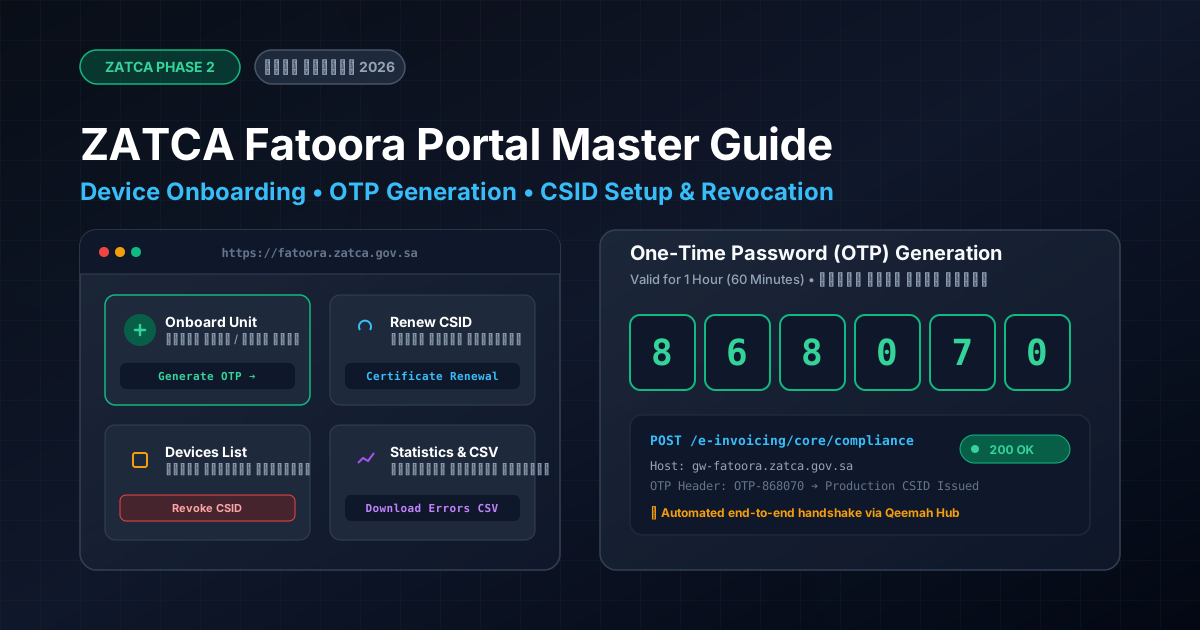
ما هي منصة فاتورة (FATOORA Portal) ولماذا هي الخطوة الأهم في المرحلة الثانية؟
مع استمرار تطبيق المرحلة الثانية (مرحلة الربط والتكامل) من مشروع الفوترة الإلكترونية بالمملكة العربية السعودية، يتعين على المنشآت الخاضعة للائحة الفوترة ربط برامجها المحاسبية وأنظمة نقاط البيع (EGS) مباشرة مع منصة هيئة الزكاة والضريبة والجمارك (ZATCA).
تعد منصة فاتورة (Fatoora Portal) البوابة المركزية التي تتيح للمكلفين إدارة شهادات التشفير الرقمية، توليد رموز التحقق لمرة واحدة (OTP)، مراقبة حالة الفواتير المعتمدة والمرفوضة، وإدارة أجهزة الكاشير والأنظمة المحاسبية المرتبطة.
في هذا الدليل العملي المستند إلى الدليل الإرشادي الرسمي الصادر عن هيئة الزكاة والضريبة والجمارك (النسخة الثالثة)، سنشرح لك بالخطوات المصورة والتفصيلية كيفية الدخول للمنصة، توليد رموز OTP، تجديد أو إلغاء الأجهزة، وتشخيص الأخطاء بكل سهولة.
1. الدخول وتسجيل الدخول إلى منصة فاتورة (الإنتاجية والمحاكاة)
للوصول إلى منصة فاتورة، هناك مساران رئيسيان:
- الرابط المباشر: الدخول عبر fatoora.zatca.gov.sa
- بوابة الهيئة العامة: عبر موقع zatca.gov.sa ثم الضغط على أيقونة الفوترة الإلكترونية ثم اختيار منصة فاتورة.
⚠️ تنبيه مهم حول بيانات الدخول: يتم تسجيل الدخول إلى منصة فاتورة باستخدام بيانات بوابة المكلف (منصة إيراد ERAD)، وتتضمن:
- الرقم المميز (TIN) أو البريد الإلكتروني المسجل لدى الهيئة.
- كلمة المرور.
💡 يرجى ملاحظة أن بيانات الدخول لمنصة فاتورة تختلف تماماً عن بيانات منصة المطورين (Developer Portal).
التبديل بين منصة فاتورة ومنصة محاكاة فاتورة (Simulation)
توفر الهيئة بيئتين مستقلتين:
- منصة فاتورة (البيئة الحية - Production): الواجهة الافتراضية للربط الفعلي وإصدار الفواتير الحية.
- منصة محاكاة فاتورة (Simulation Portal): بيئة تجريبية تتيح للمكلفين اختبار عمليات الربط وإرسال الفواتير التجريبية. يمكنك الانتقال إليها بالضغط على زر «منصة محاكاة فاتورة» الموجود في الزاوية العلوية اليمنى.
2. خطوات تهيئة وحدة / جهاز جديد وتوليد رمز OTP
تعتبر خطوة إصدار رمز المرور لمرة واحدة (OTP) هي الخطوة التأسيسية التي تسمح لبرنامجك المحاسبي (مثل برنامج قيمة المحاسبي) بالحصول على شهادة الامتثال الرقمية (CSID) وتوقيع الفواتير إلكترونياً.
خطوات إصدار الـ OTP من المنصة:
- بعد تسجيل الدخول، اضغط على خيار «تهيئة وحدة/جهاز جديد» (Onboard new solution unit/device).
- أدخل عدد رموز المرور لمرة واحدة المطلوب إصدارها (يمكنك إصدار من 1 إلى 100 رمز في الطلب الواحد بحسب عدد أجهزة الكاشير أو الخوادم لديك).
- اضغط على زر «إصدار رمز التفعيل».
- ستعرض لك المنصة جدولاً يحتوي على رموز الـ OTP المكونة من 6 أرقام لكل جهاز. يمكنك نسخ كل رمز بشكل منفصل أو الضغط على «تصدير إلى ملف» (Export to File).
┌─────────────────┬─────────────────┬──────────────────┐
│ رقم الجهاز      │ رمز الـ OTP      │ الإجراء          │
├─────────────────┼─────────────────┼──────────────────┤
│ وحدة / جهاز 1   │ 8 6 8 0 7 0     │ [نسخ الكود]      │
│ وحدة / جهاز 2   │ 5 6 7 2 7 0     │ [نسخ الكود]      │
│ وحدة / جهاز 3   │ 3 1 2 5 4 0     │ [نسخ الكود]      │
└─────────────────┴─────────────────┴──────────────────┘
⏱️ صلاحية الرمز: رمز OTP صالح للاستخدام لمدة ساعة واحدة فقط (60 دقيقة) من وقت إصداره. يجب إدخاله في برنامجك المحاسبي فوراً لإتمام المصادقة مع واجهات برمجة تطبيقات زاتكا (API).
3. تجديد صلاحية الرمز التعريفي المحدد الحالي (Renewing CSID)
تنتهي صلاحية شهادات التشفير الرقمية (CSID) بشكل دوري وفقاً لسياسات الأمان الخاصة بالهيئة. لتفادي توقف إصدار الفواتير أو رفضها:
- من الصفحة الرئيسية لمنصة فاتورة، اضغط على «تجديد صلاحية الرمز التعريفي المحدد الحالي (CSID)».
- حدد عدد رموز التجديد المطلوبة (1-100).
- قم بتأكيد التحقق البشري (reCAPTCHA) ثم اضغط على «إصدار رمز التفعيل».
- انسخ الرمز الصادر (صالح لمدة ساعة) وقم بإدخاله في إعدادات النظام المحاسبي لديك لتحديث الشهادة تلقائياً.
4. إدارة الأجهزة المرتبطة وإلغاء الارتباط (Revoking Devices)
إذا قمت باستبدال جهاز كاشير تالف، أو بيع نقطة بيع، أو إيقاف فرع، يجب عليك إلغاء ارتباط الجهاز من منصة فاتورة:
- من القائمة الرئيسية، اضغط على «قائمة الوحدات/الأجهزة التقنية المرتبطة» (View List of Solutions and Devices).
- يمكنك استخدام أدوات التصفية والبحث للوصول إلى الجهاز باستخدام الرقم التسلسلي للجهاز (Serial Number) أو تاريخ التهيئة.
- اضغط على الجهاز المطلوب ثم اضغط على زر «إلغاء» (Revoke).
- ستظهر لك رسالة تأكيدية: «لا يمكن إبطال هذه العملية وسيتم إلغاء الرمز التعريفي بشكل نهائي». اضغط على «تأكيد».
⚠️ قاعدة هامة: عملية الإلغاء نهائية ولا يمكن التراجع عنها. في حال ألغيت جهازاً بالخطأ، لن تتمكن من إعادة تفعيله بالشهادة القديمة، بل سيتعين عليك تهيئته كـ جهاز جديد بالكامل عبر توليد رمز OTP جديد.
5. متابعة إحصائيات الفواتير وتحميل تقارير الأخطاء (CSV)
توفر منصة فاتورة لوحة مؤشرات متقدمة لمراقبة مدى التزام فواتيرك:
- اضغط على أيقونة «إحصائيات عن الفواتير الإلكترونية» (E-invoicing statistics).
- تعرض اللوحة ملخصاً لجميع المستندات المقدمة خلال الـ 12 شهراً الماضية ومقسمة بحسب:
- الفواتير المرسلة (Reporting): للفواتير الضريبية المبسطة (B2C).
- الفواتير المعتمدة (Clearance): للفواتير الضريبية القياسية (B2B).
- حالات المستندات:
- 🟢 تم قبول المستندات (Accepted): فواتير متوافقة 100%.
- 🟡 تم قبول المستندات مع وجود تحذيرات (Accepted with warnings): فواتير قُبلت ولكن تحتوي على ملاحظات فنية يوصى بتعديلها.
- 🔴 تم رفض المستندات (Rejected): فواتير غير مطابقة للوائح زاتكا.
- تحميل تقرير الأخطاء: يمكنك الضغط على زر «طلب تقرير مفصل بتنسيق CSV» للحصول على ملف يوضح بالتفصيل كود الخطأ (Error Code) وسبب الرفض الدقيق.
6. مرجع واجهات برمجة التطبيقات للمطورين (API Endpoints)
للفرق التقنية والمطورين الذين يقومون بالربط المباشر عبر برمجياتهم الخاصة، هذه هي نقاط النهاية (Endpoints) الرسمية من زاتكا:
أ. بيئة الإنتاج المباشرة (Production Core):
- بوابة الربط:
https://gw-fatoora.zatca.gov.sa/e-invoicing/core/ - طلب شهادة الامتثال (Compliance CSID):
/compliance - إجراء فحص الامتثال للفواتير:
/compliance/invoices - إصدار أو تجديد شهادة الإنتاج (Production CSID):
/production/csids - إرسال الفواتير المبسطة B2C (Reporting):
/invoices/reporting/single - اعتماد الفواتير القياسية B2B (Clearance):
/invoices/clearance/single
ب. بيئة المحاكاة (Simulation):
- بوابة الربط:
https://gw-fatoora.zatca.gov.sa/e-invoicing/simulation/ - طلب شهادة الامتثال:
/compliance - إصدار شهادة الإنتاج التجريبية:
/production/csids
معايير OpenSSL عند توليد ملف طلب توقيع الشهادة (CSR):
# بالنسبة لمنصة فاتورة (الإنتاجية Live):
1.3.6.1.4.1.311.20.2 = ASN1:PRINTABLESTRING:ZATCA-Code-Signing

# بالنسبة لمنصة محاكاة فاتورة (Simulation):
1.3.6.1.4.1.311.20.2 = ASN1:PRINTABLESTRING:PREZATCACode-Signing
كيف يسهل برنامج قيمة عملية الربط مع منصة فاتورة؟
مع برنامج قيمة السحابي لإدارة الحسابات والفوترة الإلكترونية، لا تحتاج إلى كتابة أي أسطر برمجية أو تكوين ملفات OpenSSL يدوياً:
- تدخل إلى حسابك في منصة فاتورة وتولد رمز الـ OTP (المكون من 6 أرقام).
- تفتح إعدادات هيئة الزكاة والضريبة والجمارك داخل برنامج قيمة.
- تلصق رمز الـ OTP وتضغط «تأكيد الربط».
- يقوم نظام قيمة بتوليد المفاتيح المشفرة (CSR)، واجتياز اختبارات الامتثال، وتخزين شهادة الإنتاج (CSID)، وتوقيع فواتيرك وتوليد رمز الاستجابة السريعة (QR Code بتقنية TLV) آلياً وفورياً مع كل عملية بيع!
👉 ابدأ تجربتك المجانية لمدة 14 يوماً مع برنامج قيمة وتوافق مع منصة فاتورة خلال دقائق